実績報告書 作成方法
実績報告書 作成方法について
本事業の実績報告書等提出は、申請時と同じ提出方法をご利用ください。なお、郵送での提出は一切受け付けません。
添付書類については、pdf、zip、png、bmp、jpg、jpeg、gif、heic、doc、docx、xls、xlsx で作成してください。
※ 添付資料が所定の場所に登録されていない場合やファイルの作成方法等の不備またはパスワードの設定等により補助金事務局にて内容の確認ができない場合は、審査ができませんので十分ご注意ください。
実績報告の作成方法
入力方法については、採択者向け情報のSTEP2 実績報告書提出についてに掲載の「申請システム操作手引き 実績報告・精算払請求」をご覧ください。
また、各種申請の作成要否・提出期限については、同ページに掲載の「交付規程」をご確認ください。提出の際は入力漏れや誤りがないか、あらかじめご確認いただきますようお願いいたします。
作成の開始
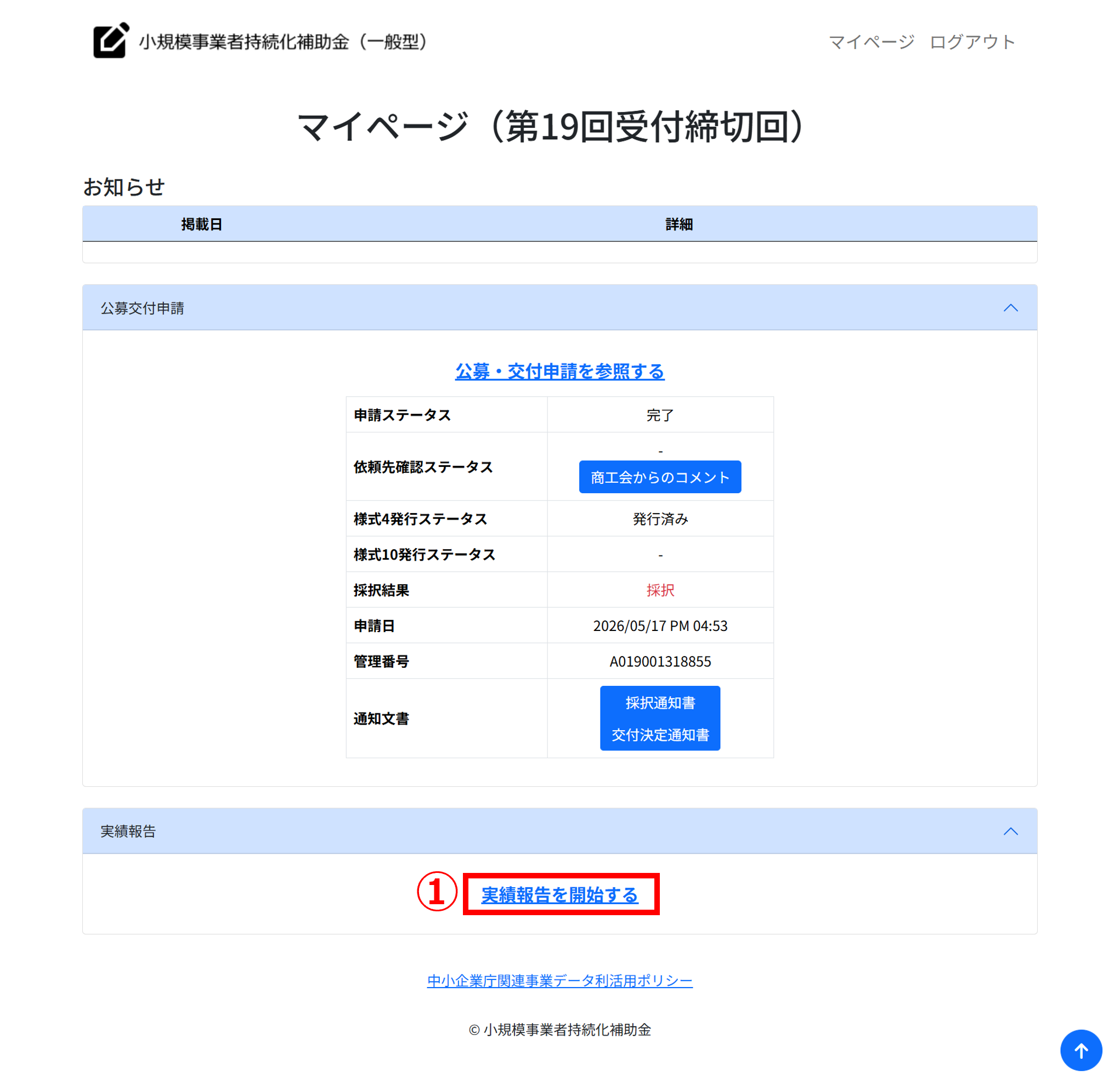
- ①申請システムからマイページにログイン後、「実績報告を開始する」を押下してください。
実績報告概要
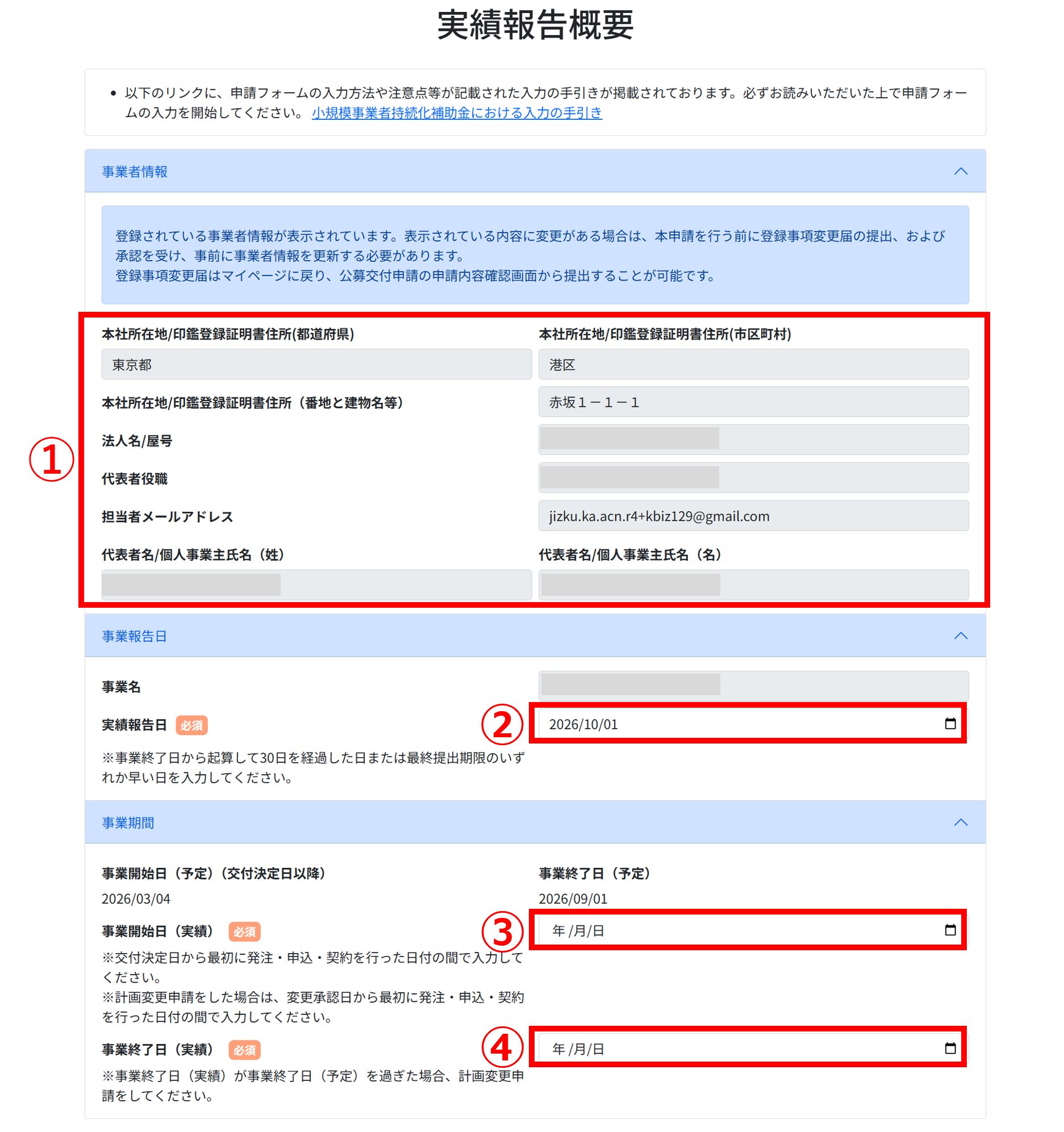
- ①事業者情報を確認してください。
※修正が必要な場合は「登録事項変更届」を提出してください。 - ②カレンダーマーク()を押下し、「実績報告日」を入力してください。
- ③カレンダーマーク()を押下し、「事業開始日(実績)」を入力してください。
- ④カレンダーマーク()を押下し、「事業終了日(実績)」を入力してください。
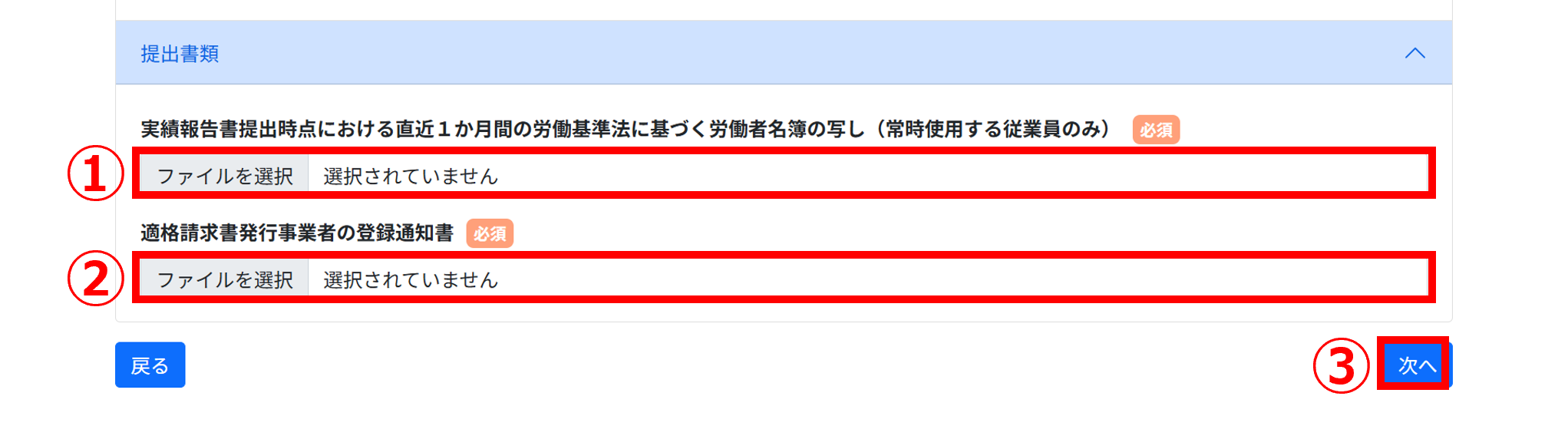
【政策加点で「小規模事業者卒業加点」を選択した場合】
- ①「実績報告書提出時点における直近1か月間の労働基準法に基づく労働者名簿の写し(常時使用する従業員のみ)」を添付してください。
【申請時にインボイス特例を選択した事業者のうち、「適格請求書発行事業者の登録通知書」を添付していない、または「登録申請データの『受信通知』を印刷したもの」のみを添付した場合】
- ②「適格請求書発行事業者の登録通知書」を添付してください。
- ③すべての入力が完了後、「次へ」を押下してください。
補助事業実施概要
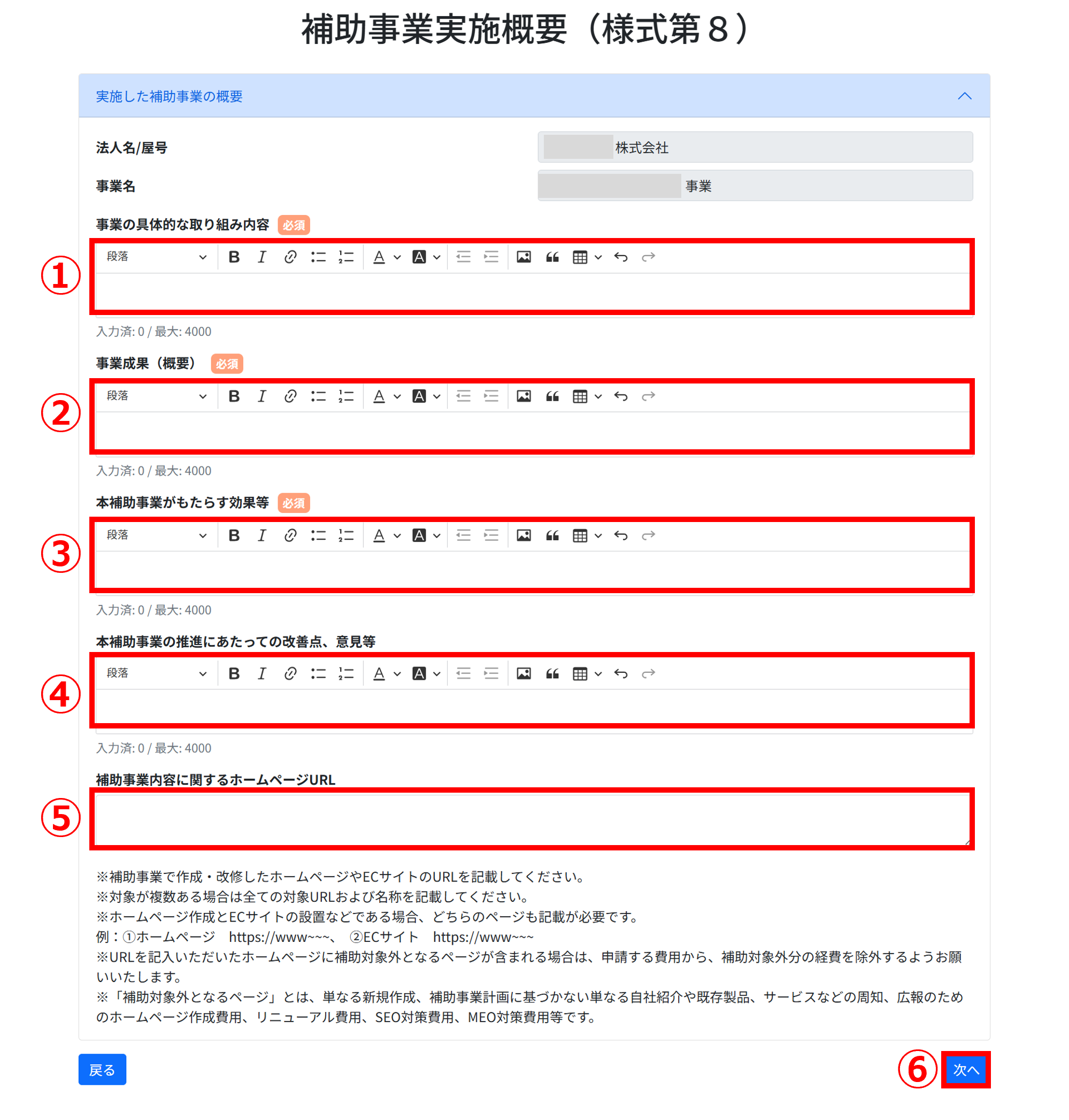
-
①「事業の具体的な取り組み内容」を入力してください。
※入力可能な文字数は最大4000字です。 -
②「事業成果(概要)」を入力してください。
※入力可能な文字数は最大4000字です。 -
③「本事業がもたらす効果等」を入力してください。
※入力可能な文字数は最大4000字です。 -
④「本補助事業の推進にあたっての改善点、意見等」を入力してください。
※入力は任意です。
※入力可能な文字数は最大4000字です。 -
⑤「補助事業内容に関するホームページURL」を入力してください。
※入力は任意です。 - ⑥入力が完了したら、「次へ」を押下してください。
経費内訳一覧
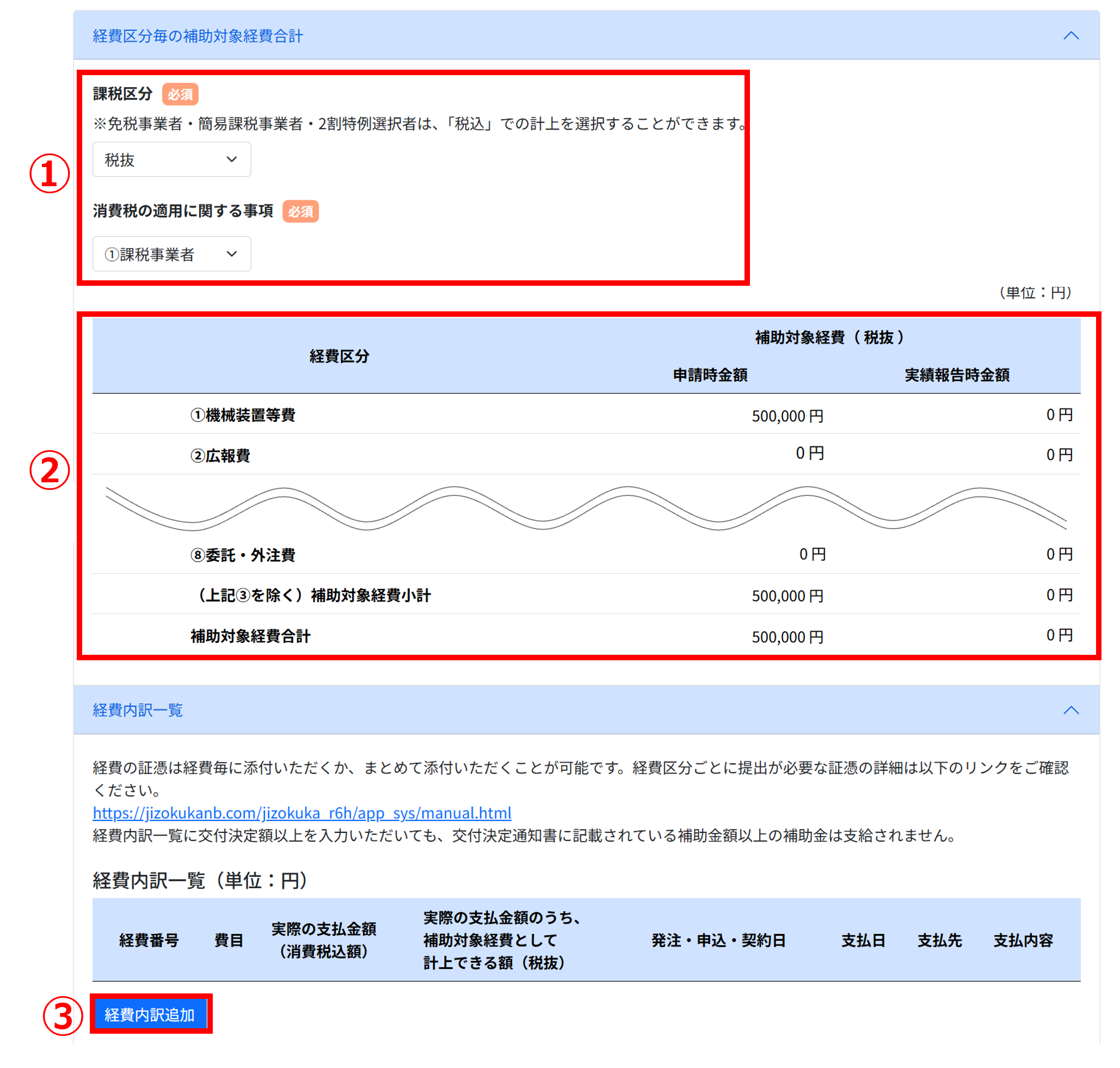
- ①「課税区分」、「消費税の適用に関する事項」を選択してください。
- ②補助対象経費について確認してください。
- ③「経費内訳追加」を押下してください。
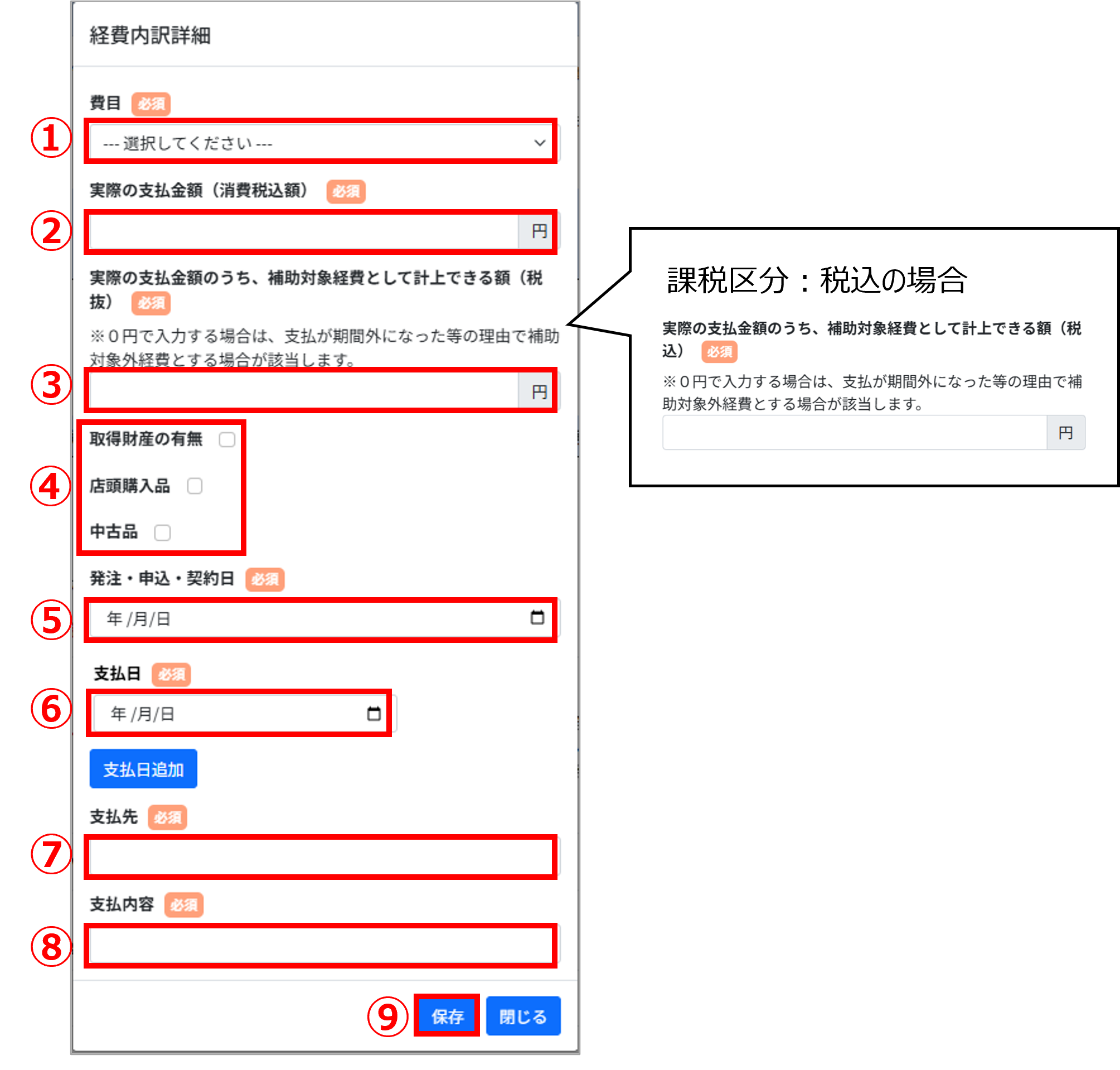
- ①「費目」をプルダウンから選択してください。
※支出する経費について、①機械装置等費~⑧委託・外注費から選択してください。 - ②「実際の支払金額(消費税込額)」を入力してください。
- ③「実際の支払金額のうち、補助対象経費として計上できる額(税抜 or 税込)」を入力してください。
※「支払が期間外になった」等の理由で補助対象外経費とする場合は、0円と入力して経費内訳を入力してください。その際、補助対象外経費になる場合でも、必須項目の「発注・申込・契約日」、「支払日」、「支払先」、「支払内容」は実際に該当する内容・日付を入力してください。 - ④当該経費に該当する項目のチェックボックスにチェックをしてください。
- ⑤カレンダーマーク()を押下し、「発注・申込・契約日」を入力してください。
- ⑥カレンダーマーク()を押下し、「支払日」を入力してください。
※「支払日追加」ボタンから支払日をさらに追加できます。 - ⑦「支払先」を入力してください。
- ⑧「支払内容」を入力してください。
- ⑨「保存」を押下してください。
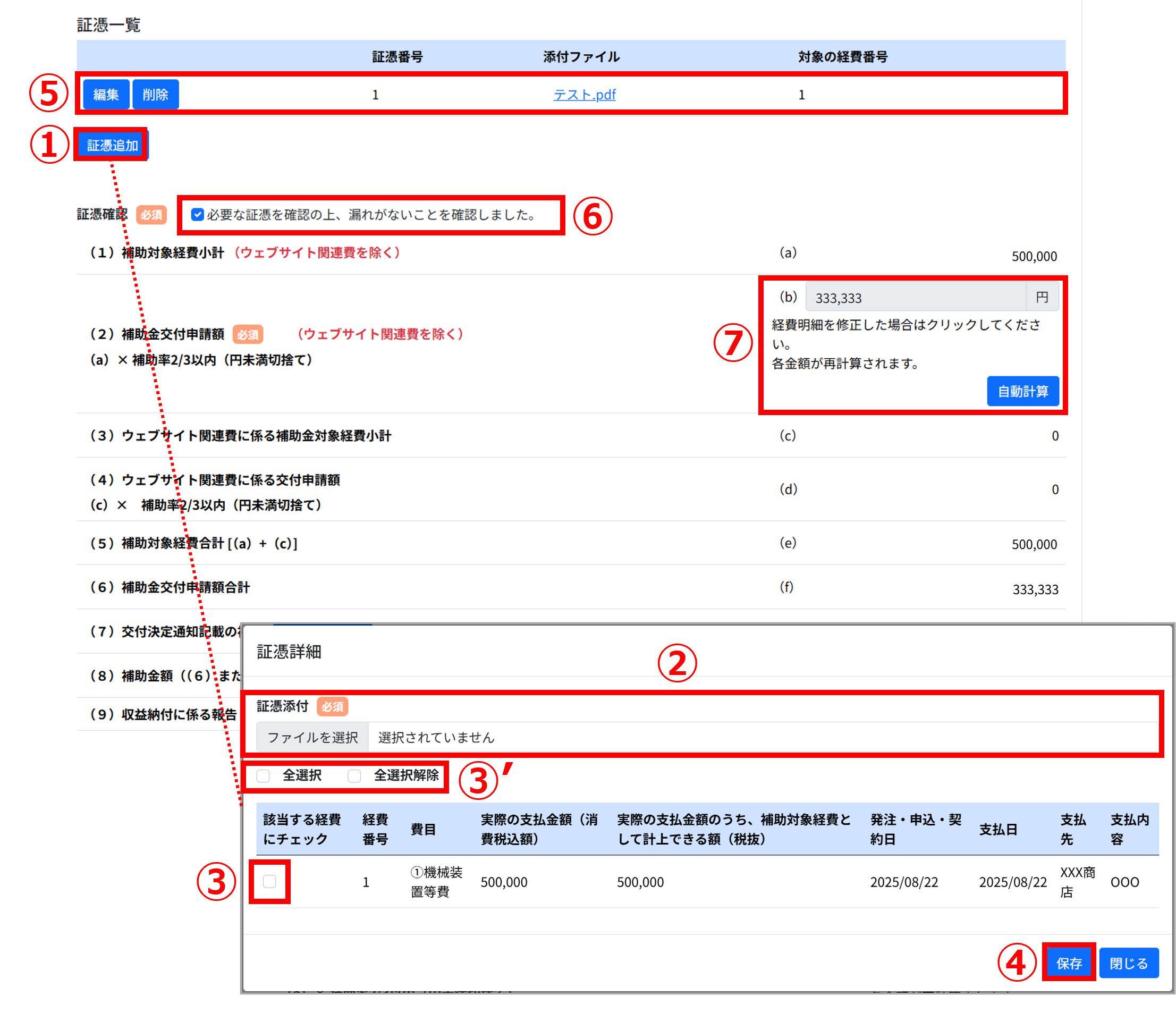
- ①「証憑追加」を押下してください。
- ②証憑のファイルを添付してください。
- ③当該証憑に該当する経費のチェックボックスにチェックを入れてください。
※全選択/全選択解除にチェックを入れることで、一括入力も可能です。 - ④「保存」を押下してください。
- ⑤保存した証憑詳細が追加されます。
編集する場合は、「編集」を押下してください。
削除する場合は、「削除」を押下してください。 - ⑥必要な経費証憑に漏れがないことを確認し、チェックボックスにチェックを入れてください。
- ⑦補助対象経費合計額やウェブサイト関連費の比率によって(b)欄が入力 可能になることがあります。当該入力欄下に表示される範囲内の金額を入力し、「自動計算」を押下してください。
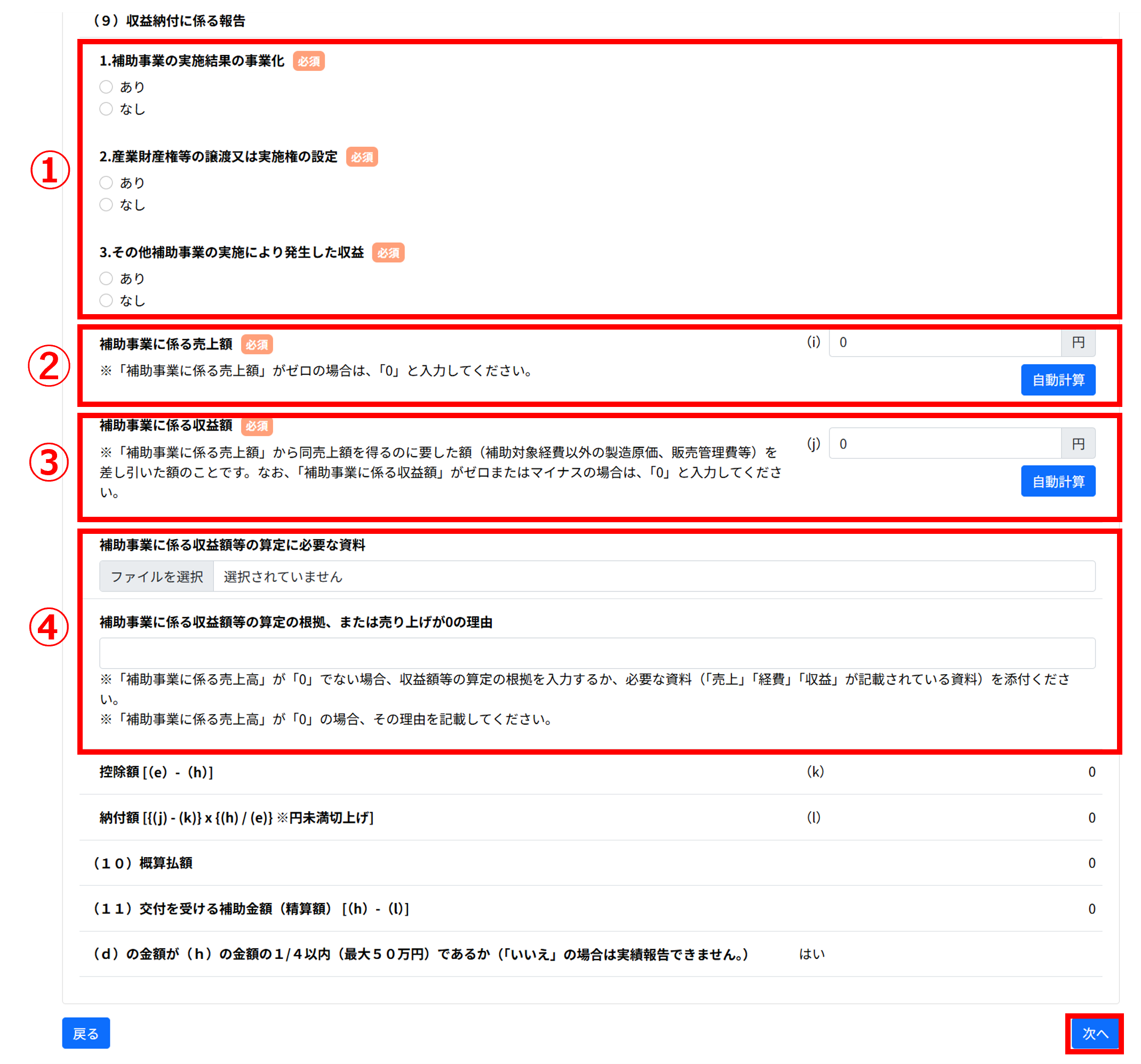
- ①収益納付に関する各項目について、該当する項目を選択してください。
- ②「補助事業に係る売上額」を入力してください。
- ③「補助事業に係る収益額」を入力してください。
- ④(任意)補助事業に係る売上額が0でない場合、収益額等の算定の根拠を入力するか、必要な資料(「売上」「経費」「収益」が記載されている資料)を添付ください。
(任意)補助事業に係る売上額が0の場合、その理由を入力してください。 - ⑤「次へ」を押下してください。
賃金引上げ特例・賃金引上げ加点に係る実施報告書
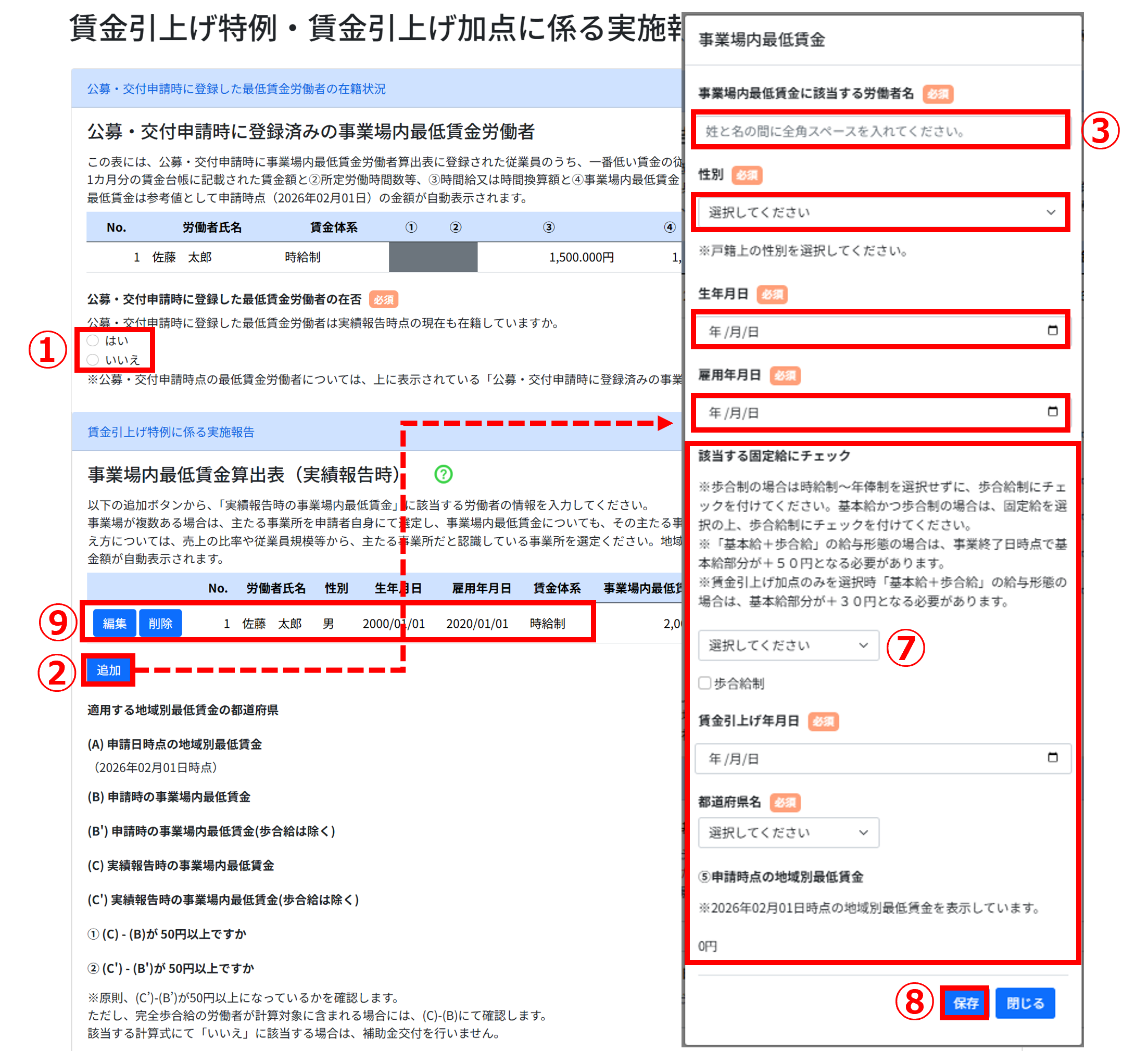
※本画面は、以下のいずれかに該当する場合のみ表示されます。 該当しない場合は、取得財産等管理明細表の画面に進んでください。
- 「賃金引上げ特例の希望」で、賃金引上げ特例(通常/赤字事業者)を選択した場合
- 「重点政策加点」で、「賃金引上げ加点」を選択した場合
- ①「公募・交付申請時に登録した最低賃金労働者の在否」を選択してください。
- ②「追加」ボタンを押下してください。
- ③「事業場内最低賃金に該当する労働者名」を入力してください。
- ④「性別」を選択してください。
- ⑤カレンダーマーク()を押下し、「生年月日」を入力してください。
- ⑥カレンダーマーク()を押下し、「雇用年月日」を入力してください。
- ⑦「該当する固定給」をプルダウンから選択してください。以降の入力は選択した値によって変化します。
※歩合給制のみの場合は、固定給を選択せずにチェックを入れてください。
※歩合給制と固定給制を併用している場合は、固定給を選択の上「歩合給制」にチェックを入れてください。(各給制の入力方法は次ページ以降を参照してください。) - ⑧入力完了後「保存」を押下してください。
- ⑨保存した最低賃金労働者が表示されます。
※「保存」を押下した後は、取得財産等管理明細表の画面に進んでください。
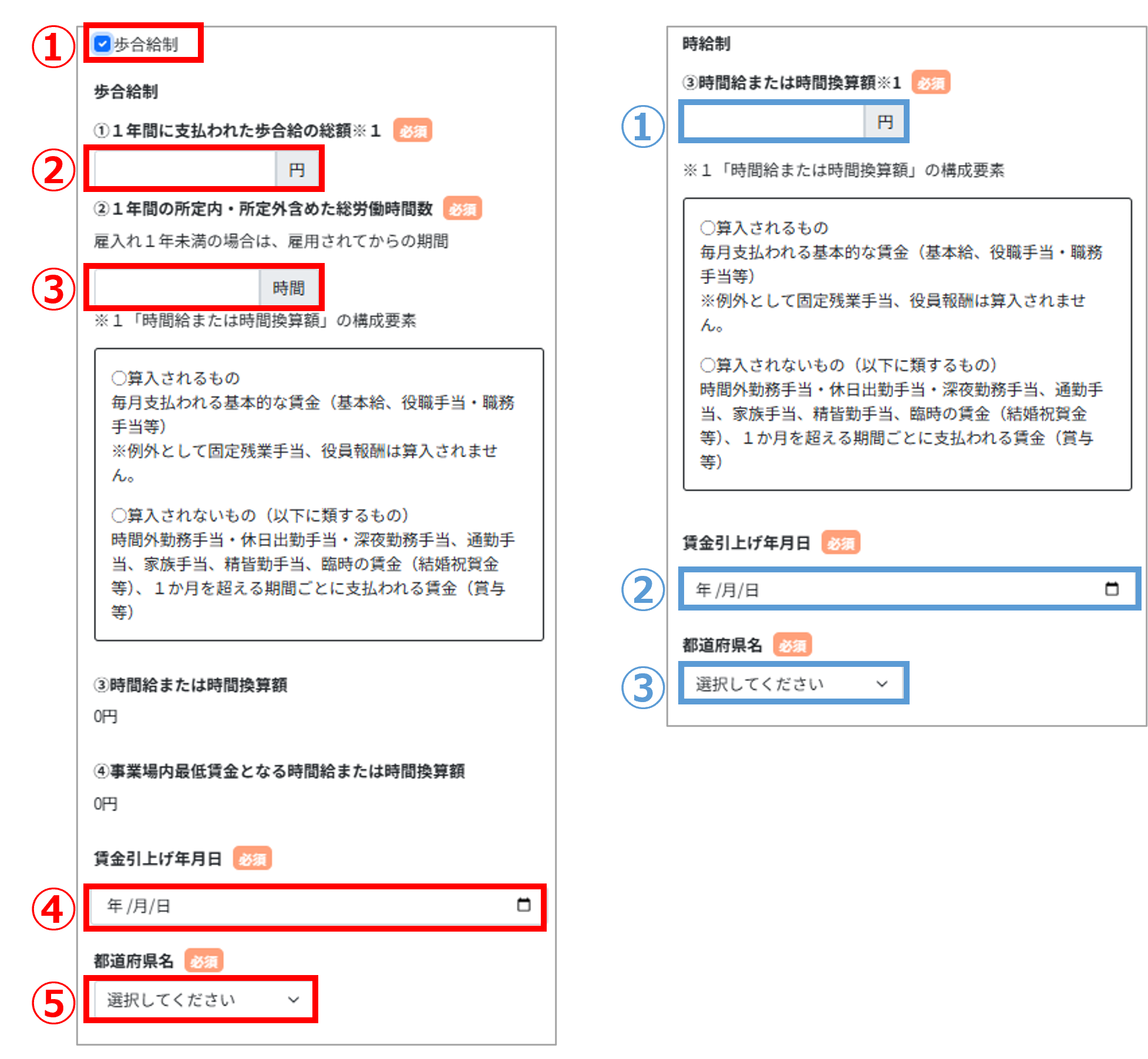
【歩合給制の場合】
- ①「歩合給制」にチェックを入れてください。
- ②「1年間に支払われた歩合給制の総額」を入力してください。
- ③「1年間の所定内・所定外含めた総労働時間数」を入力してください。
※雇入れ1年未満の場合は、雇用されてからの期間を入力してください - ④カレンダーマーク()を押下し、「賃金引上げ年月日」を入力してください。
- ⑤「都道府県名」をプルダウンから選択してください。
【時給制の場合】
- ①「時間給または時間換算額」を入力してください。
- ②カレンダーマーク()を押下し、「賃金引上げ年月日」を入力してください。
- ③「都道府県名」をプルダウンから選択してください。
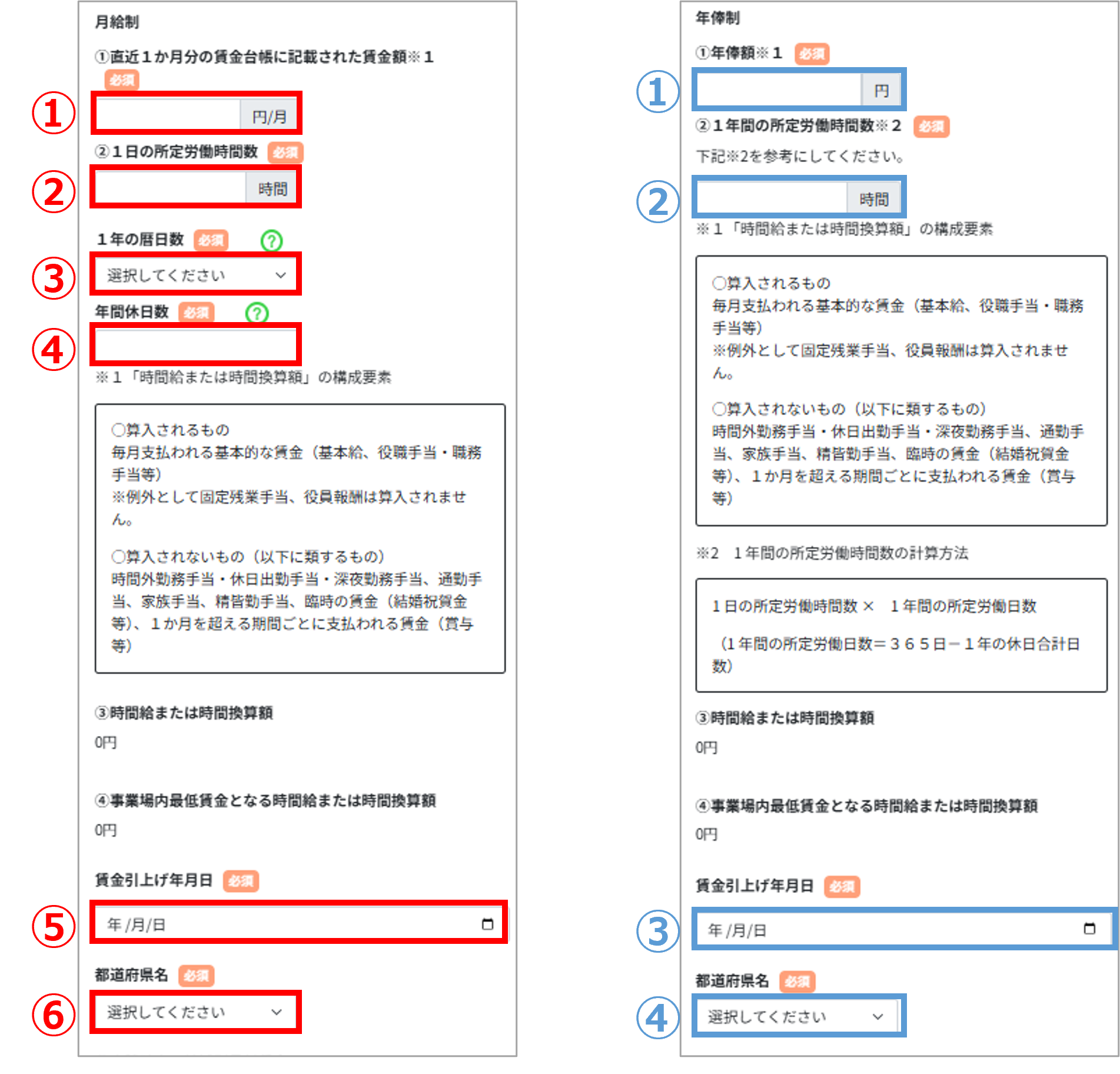
【月給制の場合】
- ①「直近1か月分の賃金台帳に記載された賃金額」を入力してください。
- ②「1日の所定労働時間数」を入力してください。
- ③「1年の暦日数」をプルダウンから選択してください。
- ④「年間休日数」を入力してください。
- ⑤カレンダーマーク()を押下し、「賃金引上げ年月日」を入力してください。
- ⑥「都道府県名」をプルダウンから選択してください。
【年俸制の場合】
- ①「年俸額」を入力してください。
- ②「1年間の所定労働時間数」を入力してください。
- ③カレンダーマーク()を押下し、「賃金引上げ年月日」を入力してください。
- ④「都道府県名」をプルダウンから選択してください。
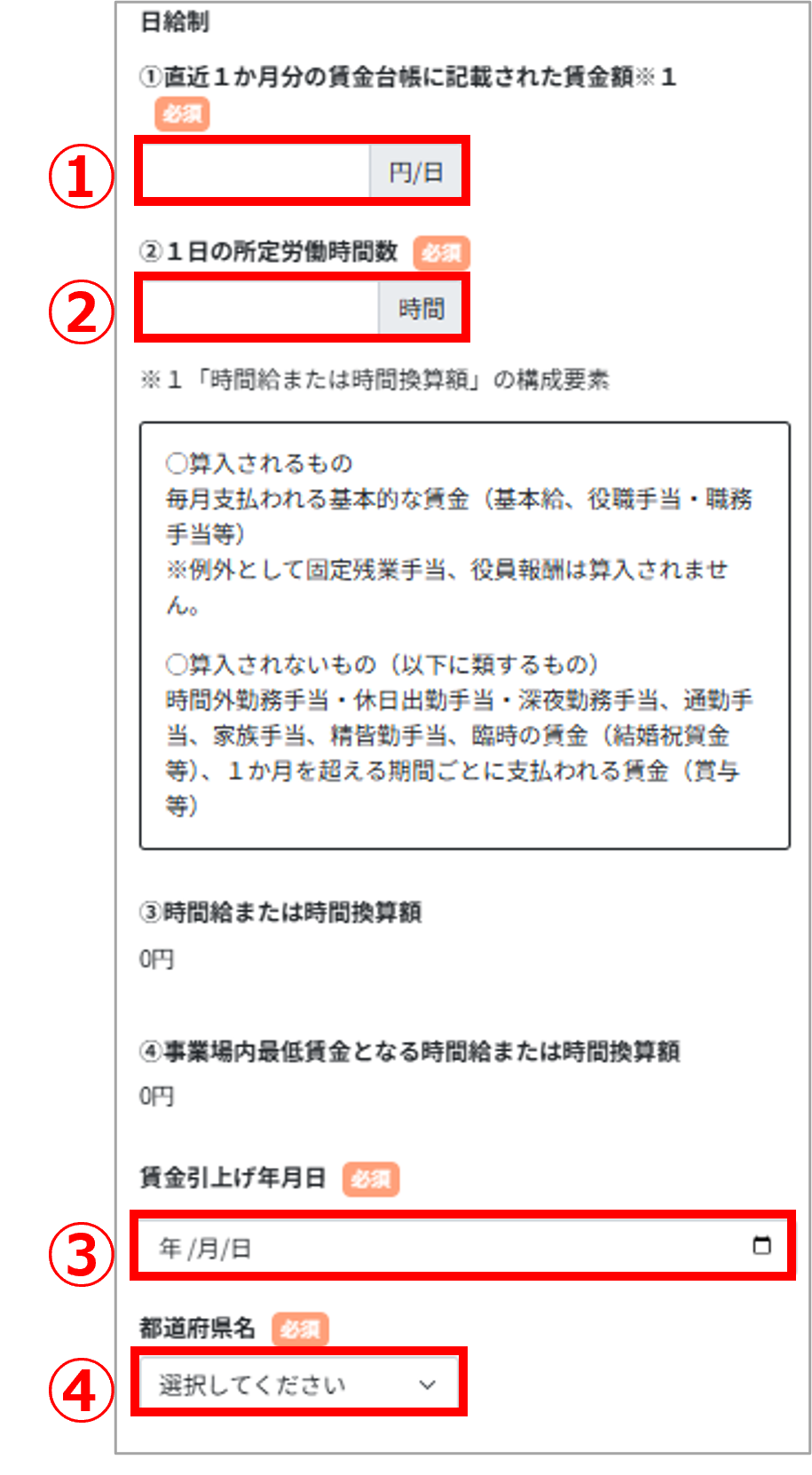
【日給制の場合】
- ①「直近1か月分の賃金台帳に記載された賃金額」を入力してください。
- ②「1日の所定労働時間数」を入力してください。
- ③カレンダーマーク()を押下し、「賃金引上げ年月日」を入力してください。
- ④「都道府県名」をプルダウンから選択してください。
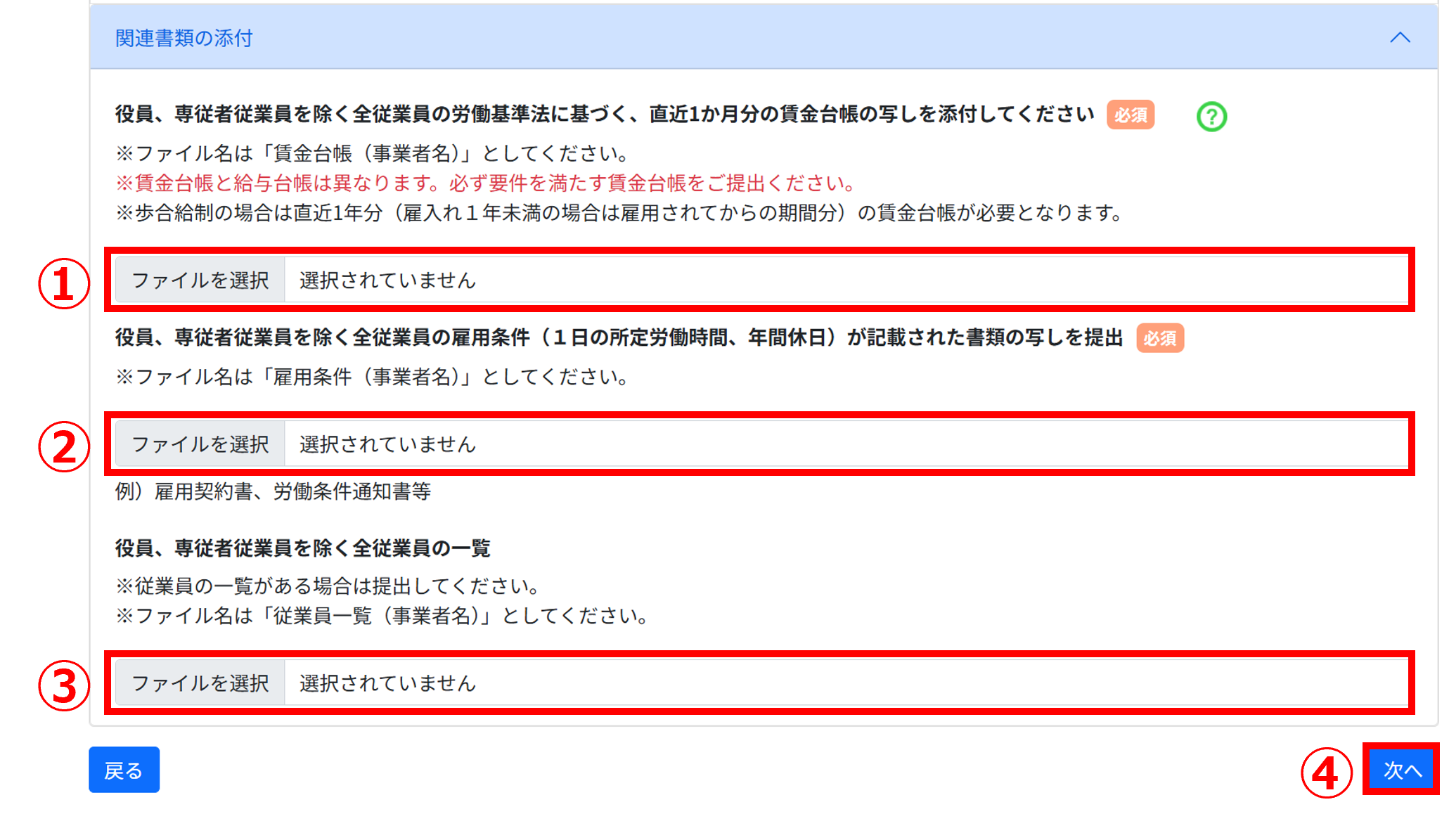
- ①「役員、専従者従業員を除く全従業員の労働基準法に基づく、直近1か月分の賃金台帳の写し」を添付してください。
- ②「役員、専従者従業員を除く全従業員の雇用条件(1日の所定労働時間、年間休日)が記載された書類の写し」を添付してください。
- ③(任意)「役員、専従者従業員を除く全従業員の一覧」を添付してください。
- ④「次へ」を押下してください。
取得財産等管理明細表
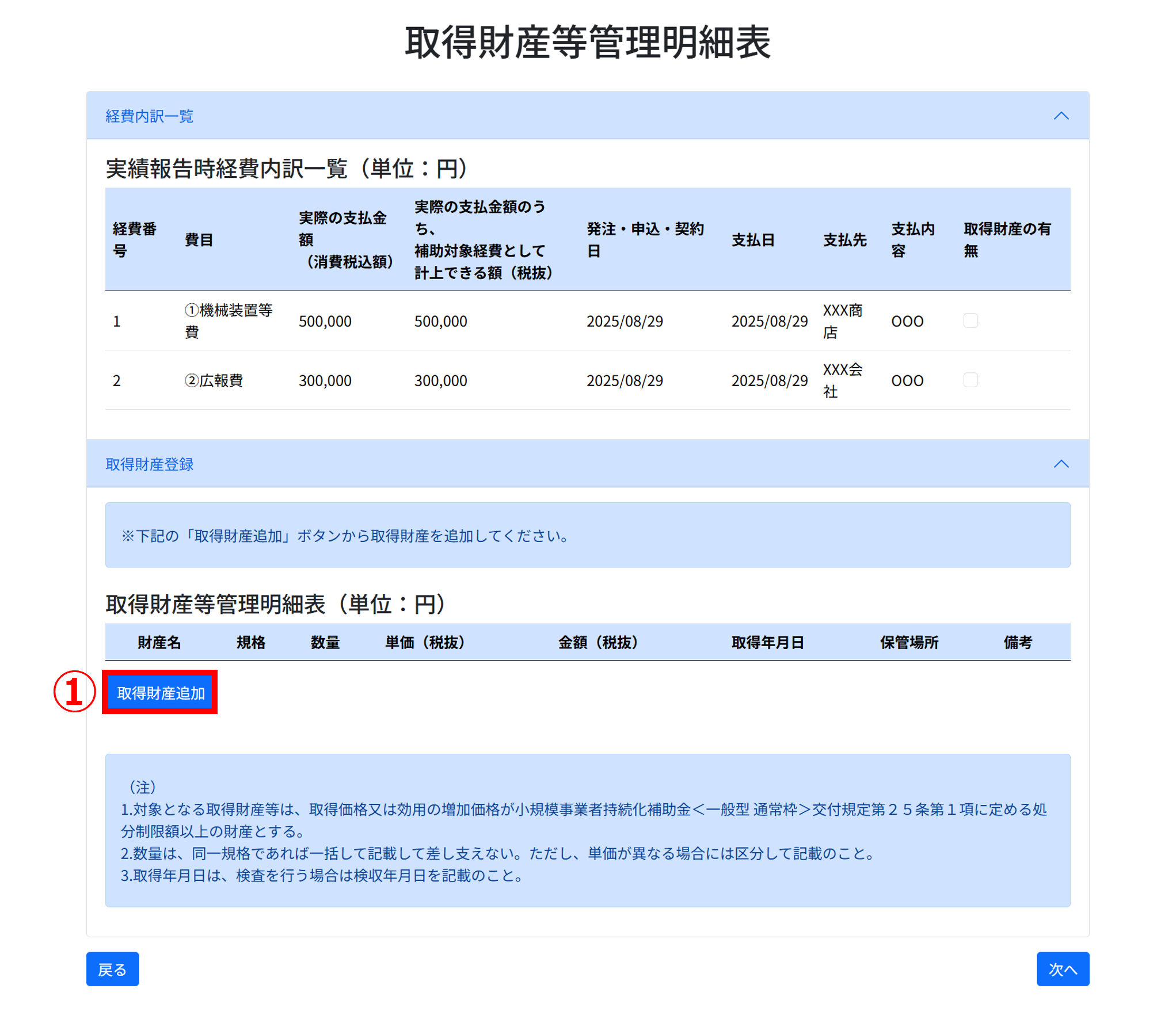
- ①「取得財産追加」を押下してください。
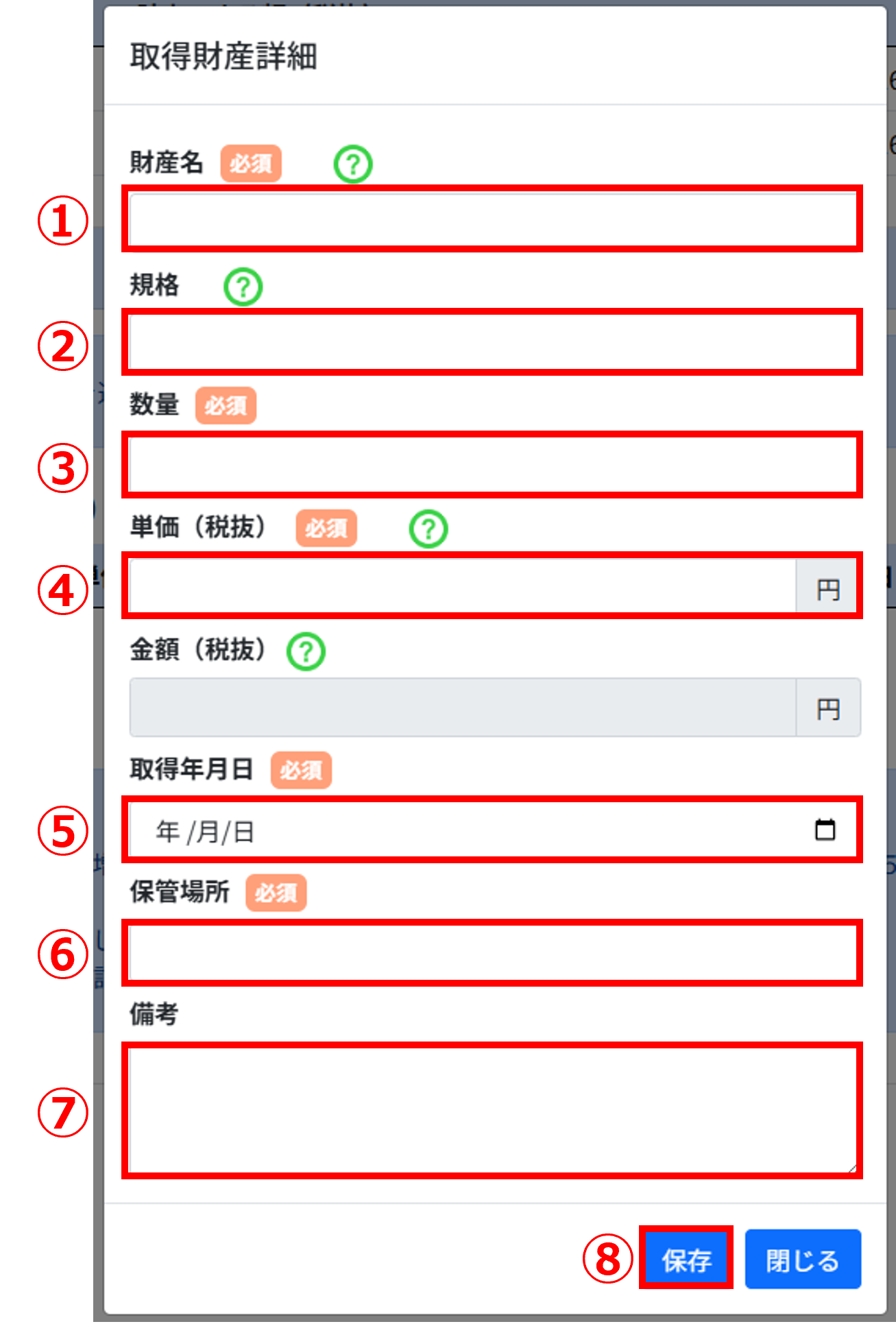
- ①「財産名」を入力してください。
- ②「規格」を入力してください。
- ③「数量」を入力してください。
-
④ 「単価(税抜)」を入力してください。
※③で数量、④で単価を入力すると、金額(税抜)が自動計算されます。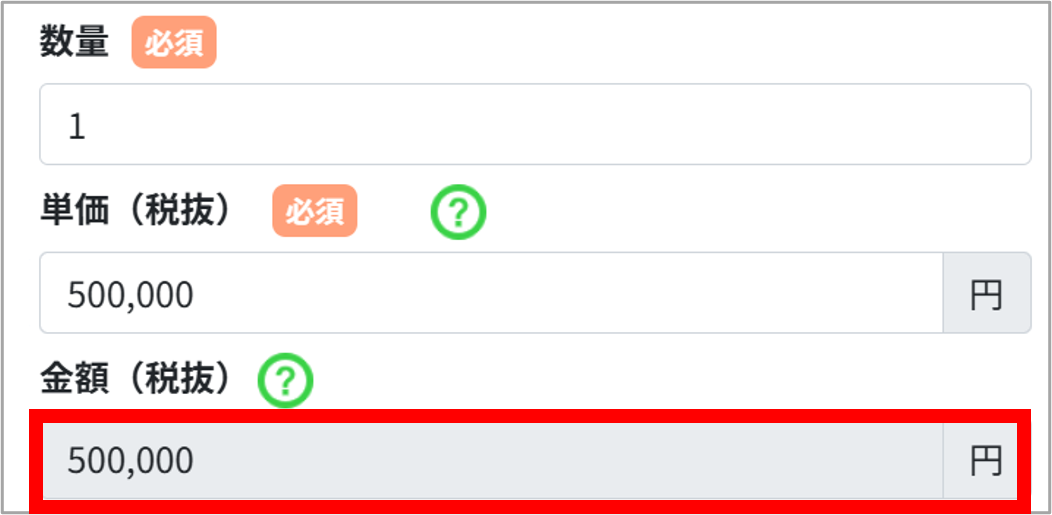
- ⑤カレンダーマーク()を押下し、「取得年月日」を入力してください。
- ⑥「保管場所」を入力してください。
- ⑦備考として記載すべき内容があれば入力してください。
- ⑧「保存」を押下してください。
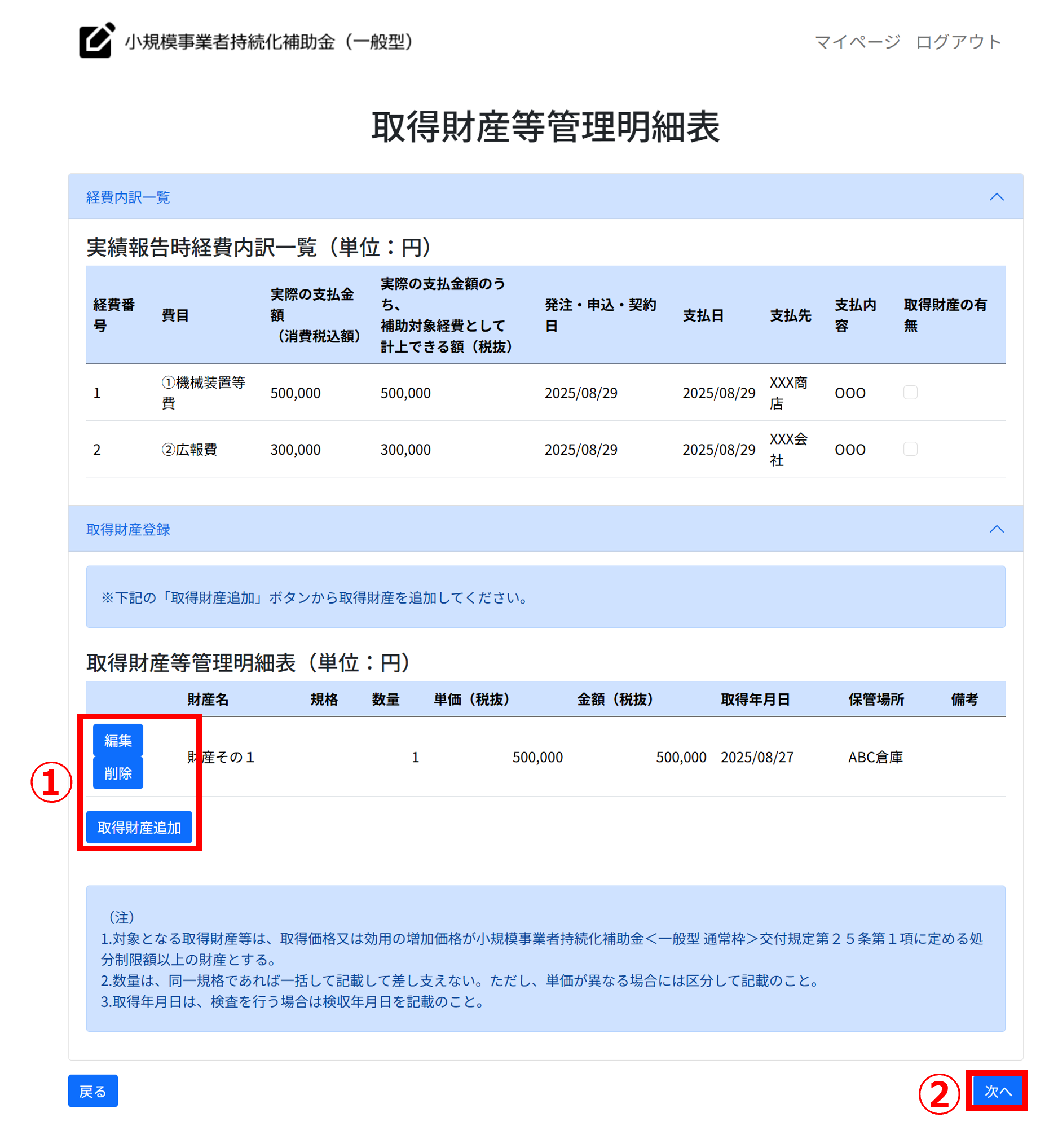
- ①取得財産の編集・削除・追加を行う場合は、各種ボタンを押下してください。
- ②「次へ」を押下してください。
報告内容最終確認
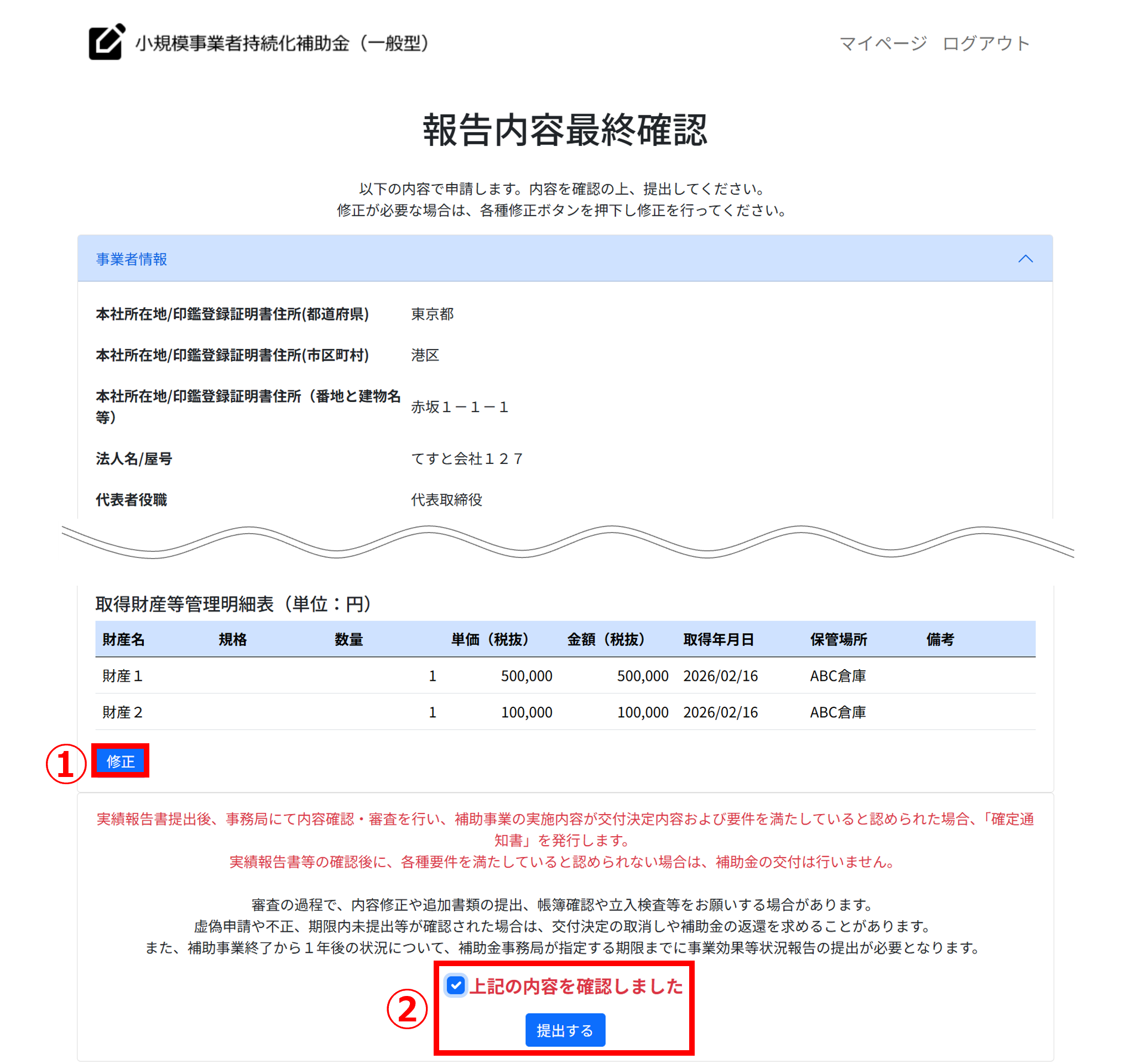
- ①入力内容を修正する場合は「修正」を押下してください。
- ②報告内容が全て正しいことを確認し、「上記の内容を確認しました」にチェックを入れて、「提出する」を押下してください。
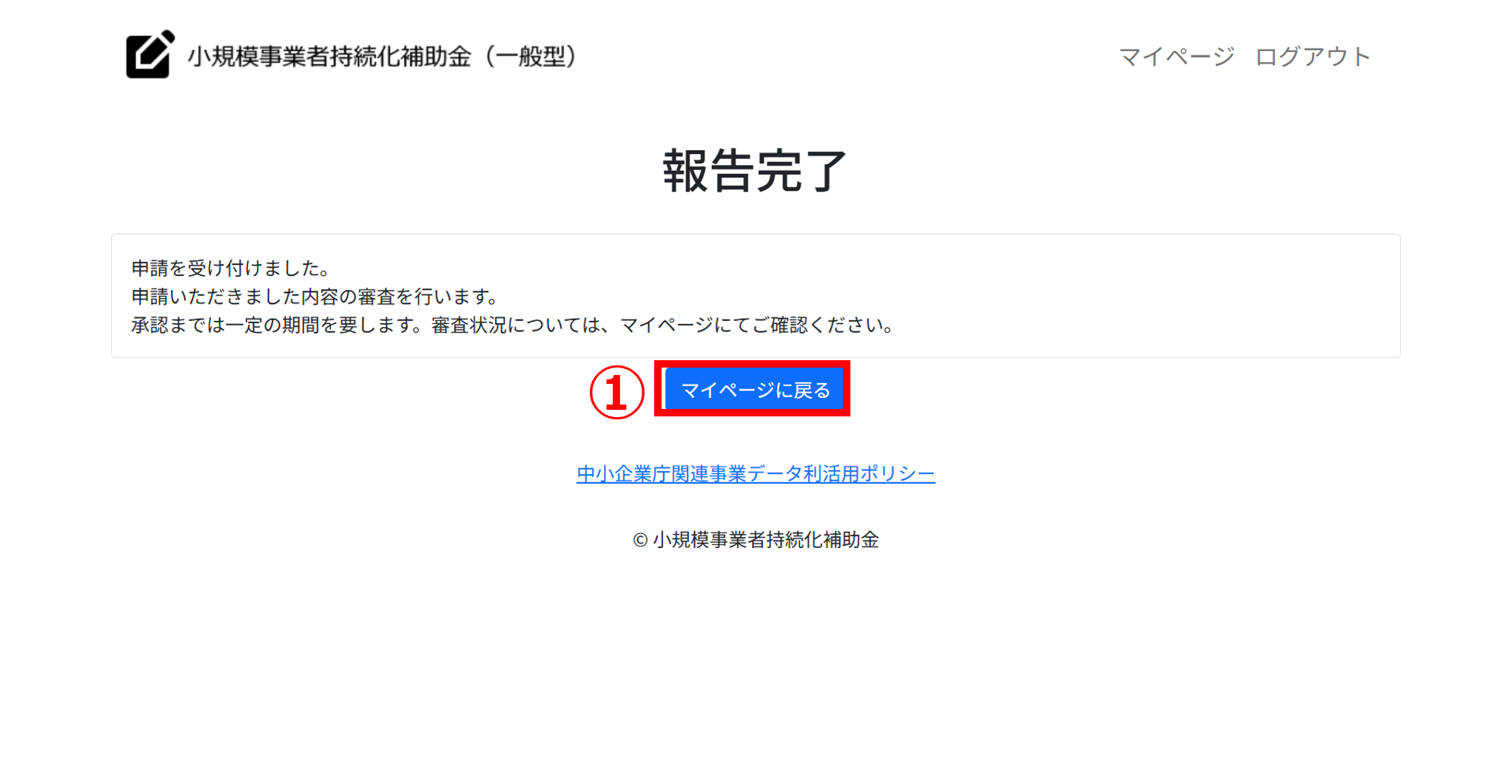
- ①「マイページに戻る」を押下してください。
★事務局から差戻しがあった場合の対応は、採択者向け情報のSTEP2 実績報告書提出についてより、実績報告書関係書類から該当公募回の下記PDFファイルをご覧ください。
・事業実施中以降の申請の手引き
精算払請求書の作成方法
作成の開始
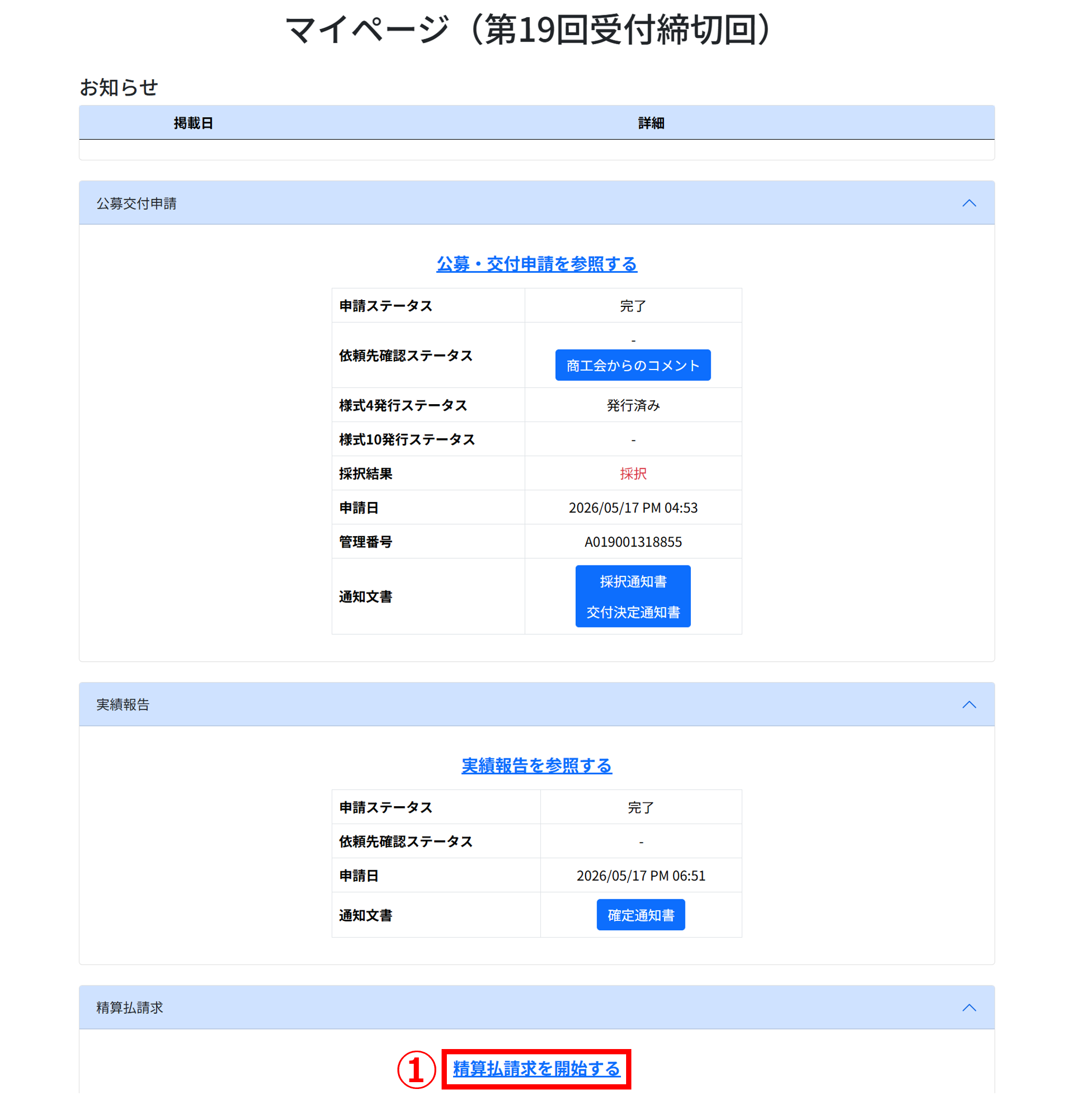
- ①申請システムからマイページにログイン後、「精算払請求を開始する」を押下してください。
精算払請求書
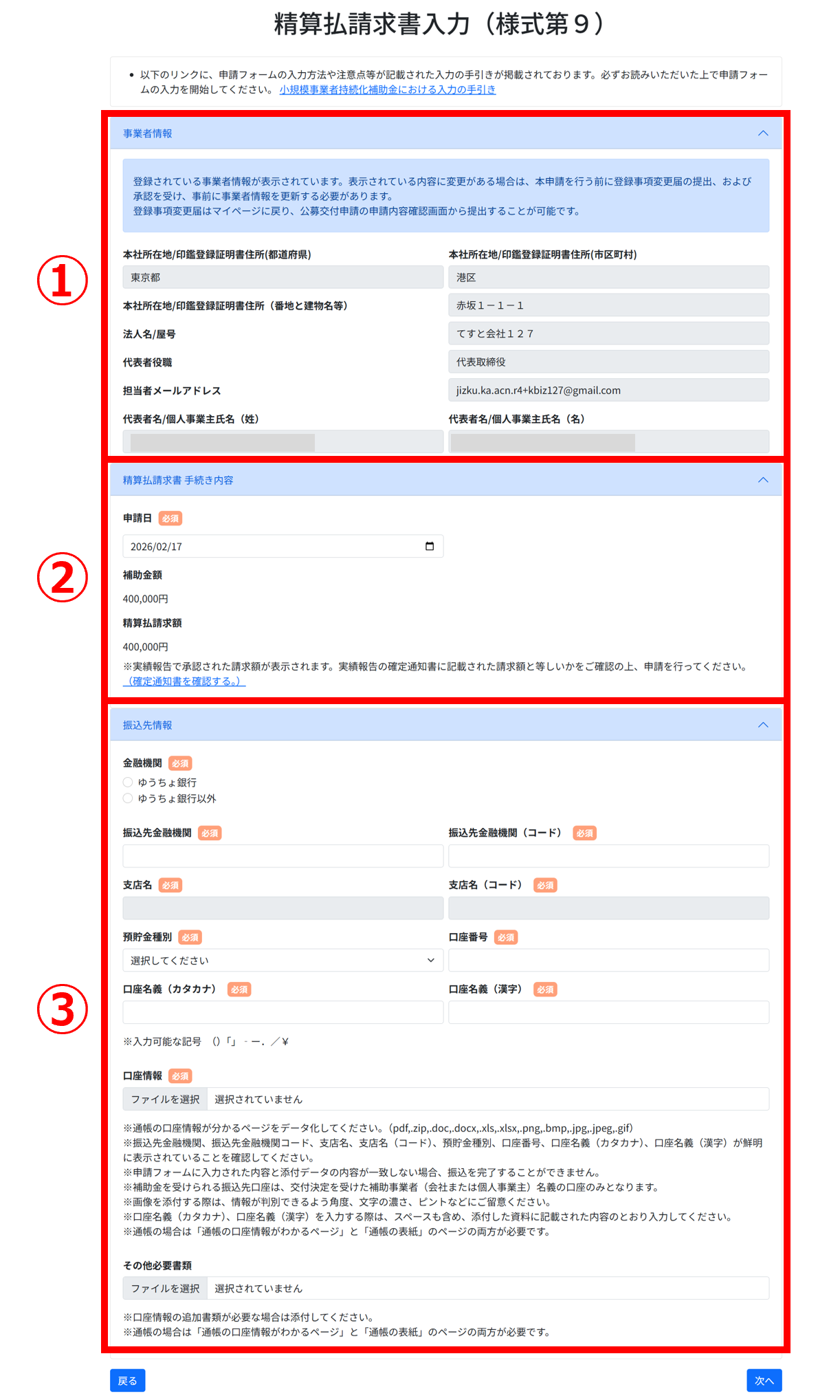
- ①事業者情報について----------次へ
- ②精算払請求書 手続き内容について----------次へ
- ③振込先情報について----------振込先情報へ
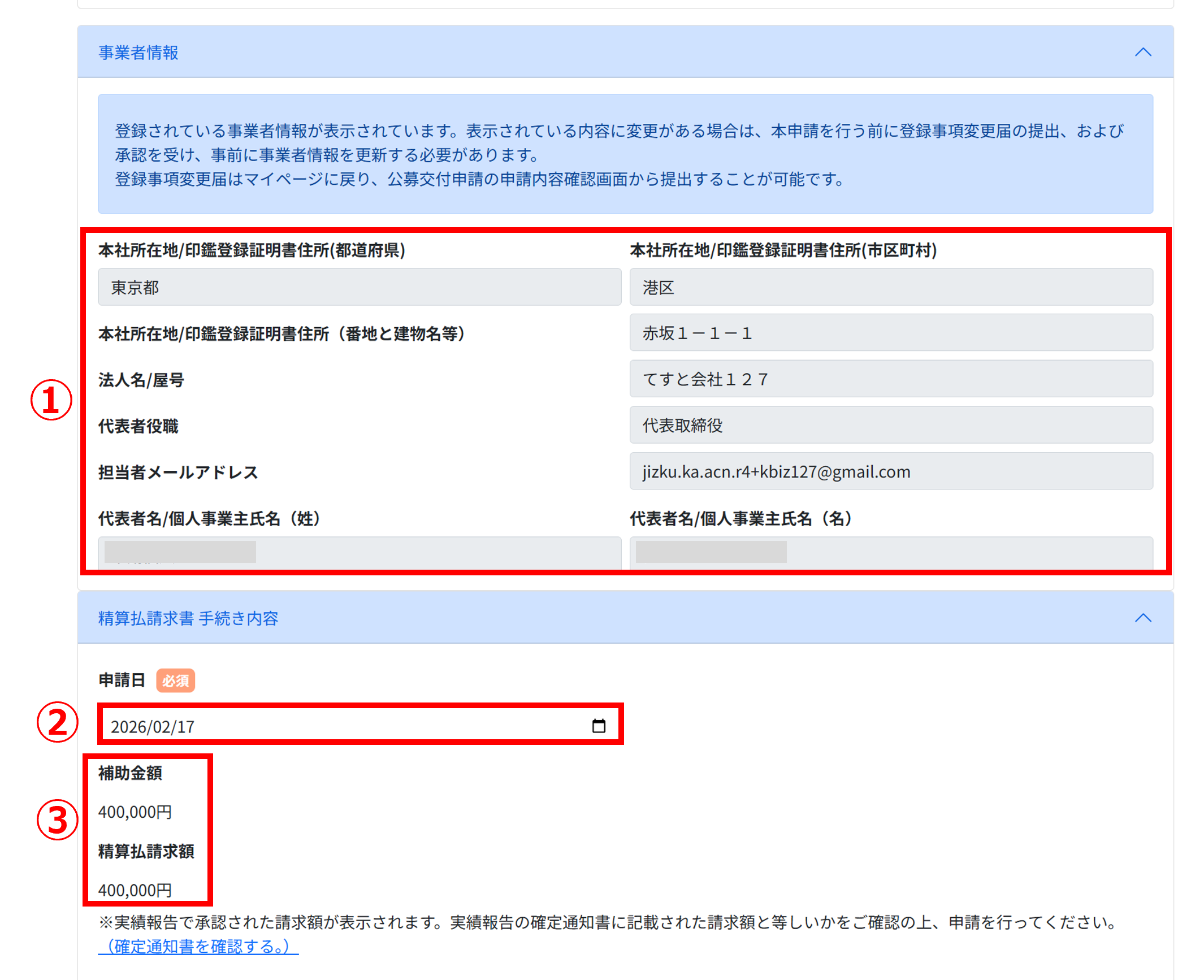
- ①事業者情報を確認してください。
※修正が必要な場合は「登録事項変更届」を提出してください。 - ②カレンダーマーク()を押下し、「申請日」を入力してください。
- ③「補助金額」と「精算払請求額」が正しいことを確認してください。
振込先情報
-
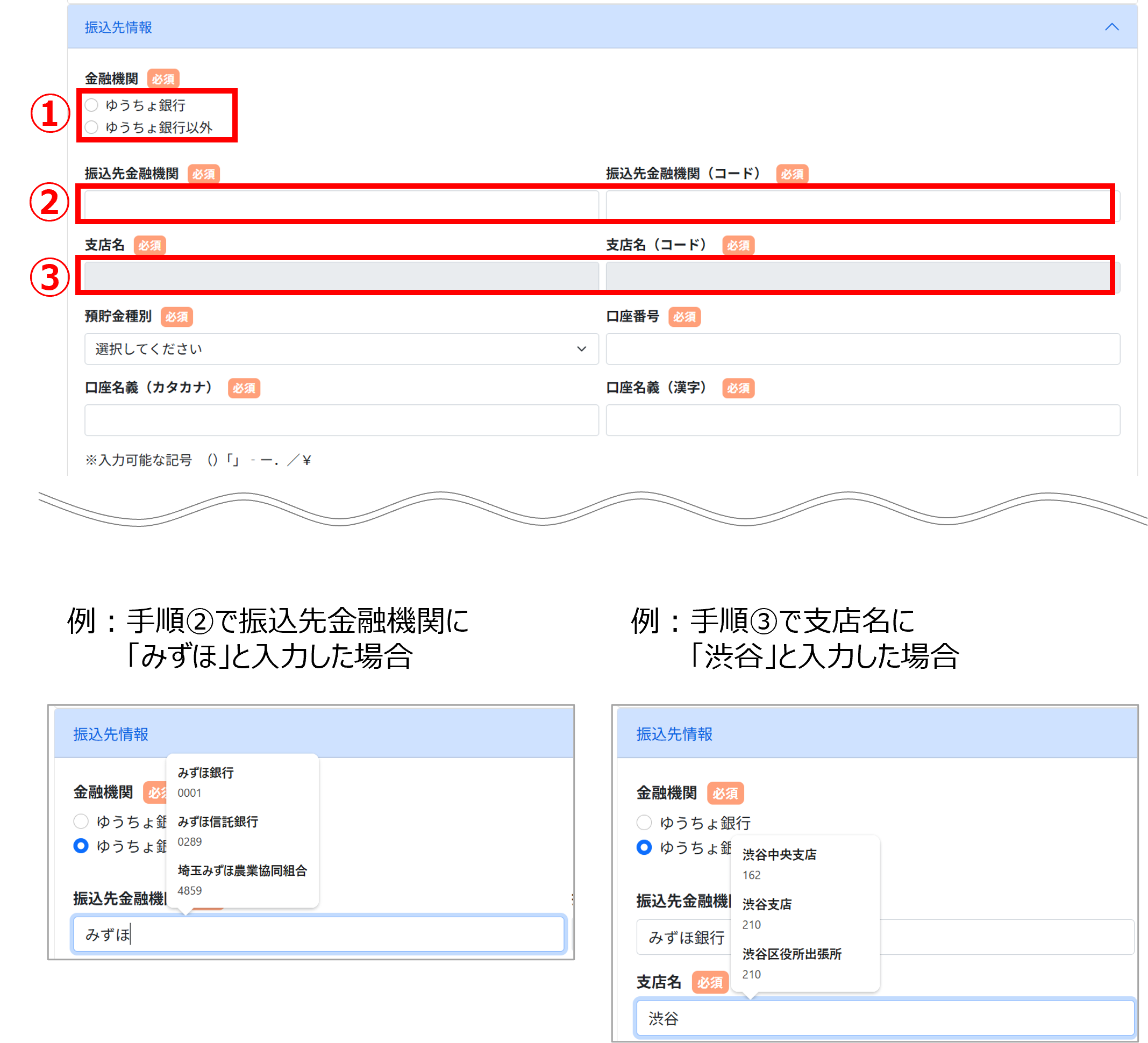
①振込先の金融機関の種類を選択してください。
※ゆうちょ銀行を選択すると、振込先金融機関名と振込先金融機関(コード)が自動で入力され、非活性(入力欄がグレーになり、入力ができない状態)となります。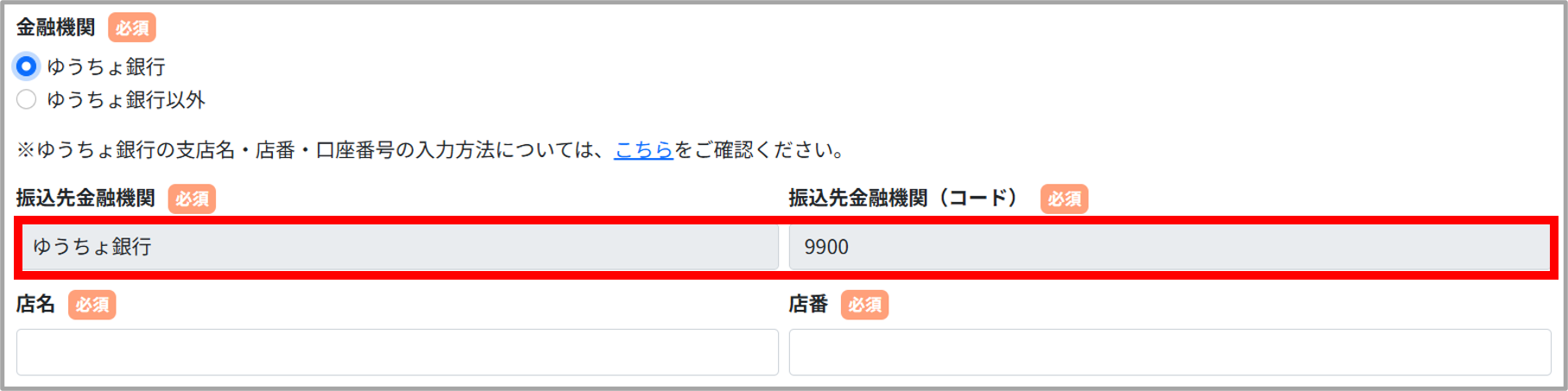
-
②(ゆうちょ銀行以外の場合)振込先金融機関または振込先金融機関(コード)を入力してください。
※名称・コードいずれかの項目を入力すると、もう片方は自動入力されます。
※名称・コードに入力したい文字列の冒頭数文字を入力すると、名称・コードの候補が自動表示されます。該当するものを選択してください。 - ③振込先の支店名または支店名(コード)を入力してください。
※名称・コードいずれかの項目を入力すると、もう片方は自動入力されます。
※振込先金融機関を入力すると、活性(入力できる状態)になります。
※名称・コードに入力したい文字の冒頭数文字を入力すると、名称・コードの候補が自動表示されます。該当するものを選択してください。
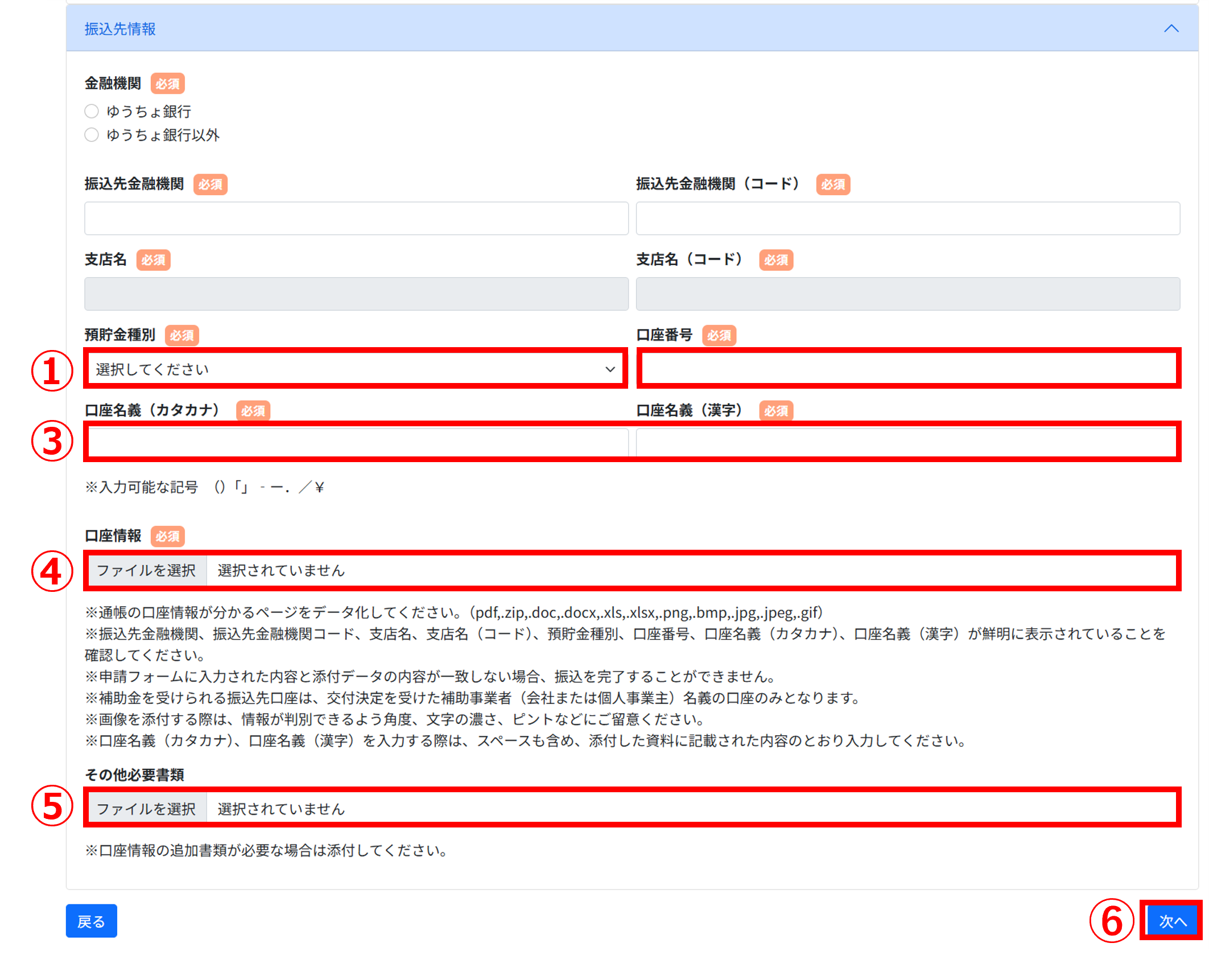
- ①「預貯金種別」をプルダウンから選択してください。
- ②「口座番号」を入力してください。
- ③「口座名義(カタカナ)」と「口座名義(漢字)」を入力してください。
-
④口座情報が確認できる資料を添付してください。
※通帳の口座情報が分かるページをデータ化してください。
※振込先金融機関、振込先金融機関コード、支店名、支店名(コード)、預貯金種別、口座番号、口座名義(カタカナ)、口座名義(漢字)が鮮明に表示されていることを確認してください。
※申請フォームに入力された内容と添付データの内容が一致しない場合、振込を完了することができません。
※補助金を受けられる振込先口座は、交付決定を受けた補助事業者(会社または個人事業主)名義の口座のみとなります。
※画像を添付する際は、情報が判別できるよう角度、文字の濃さ、ピントなどにご留意ください。
※口座名義(カタカナ)、口座名義(漢字)を入力する際は、スペースも含め、添付した資料に記載された内容のとおり入力してください。 - ⑤その他必要書類があれば添付してください。
- ⑥「次へ」を押下してください。
最終確認
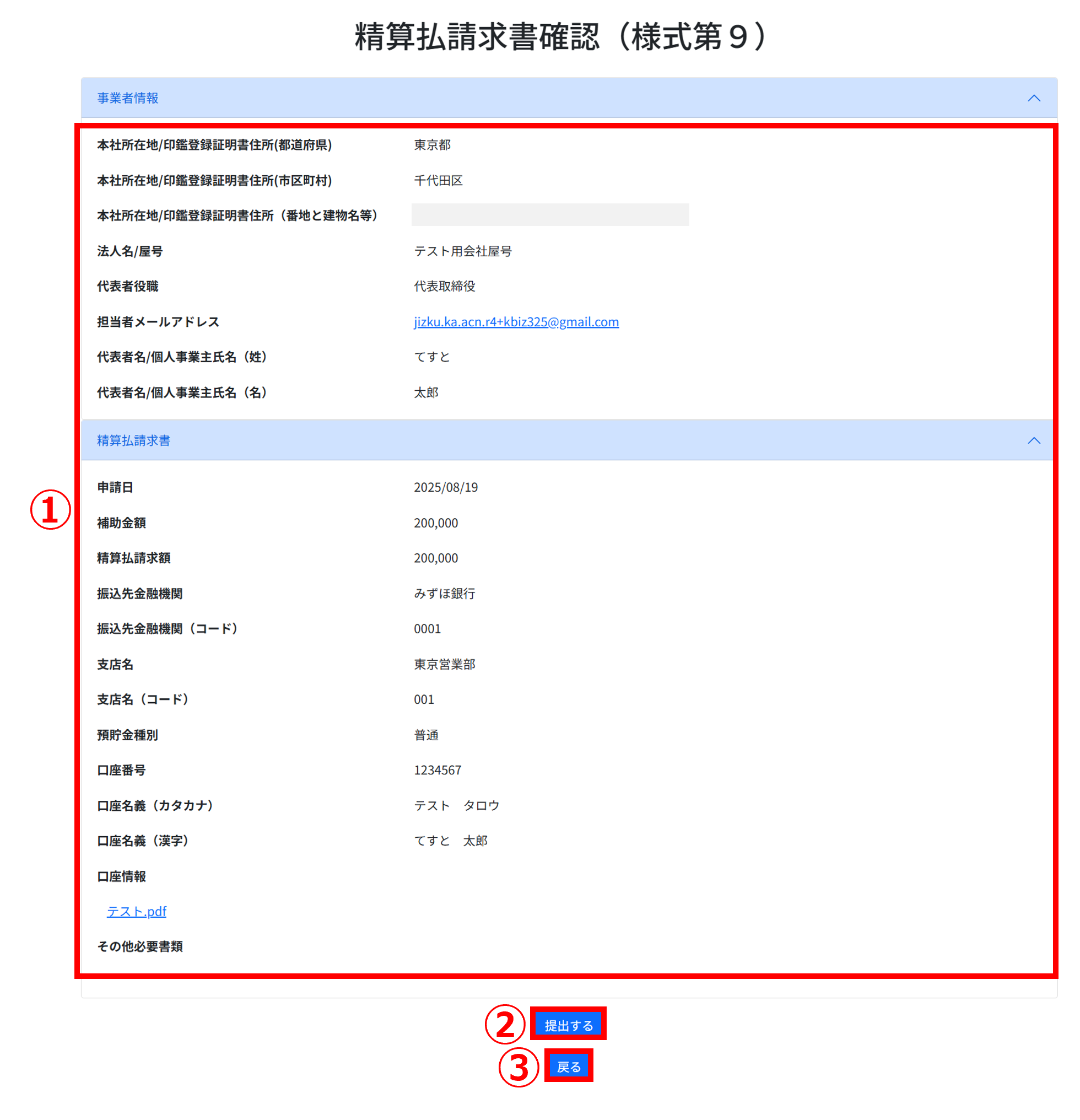
- ①入力内容に誤りがないか確認してください。
- ②問題がなければ、「提出する」を押下してください。
- ③入力内容を修正する場合は、「戻る」を押下してください。
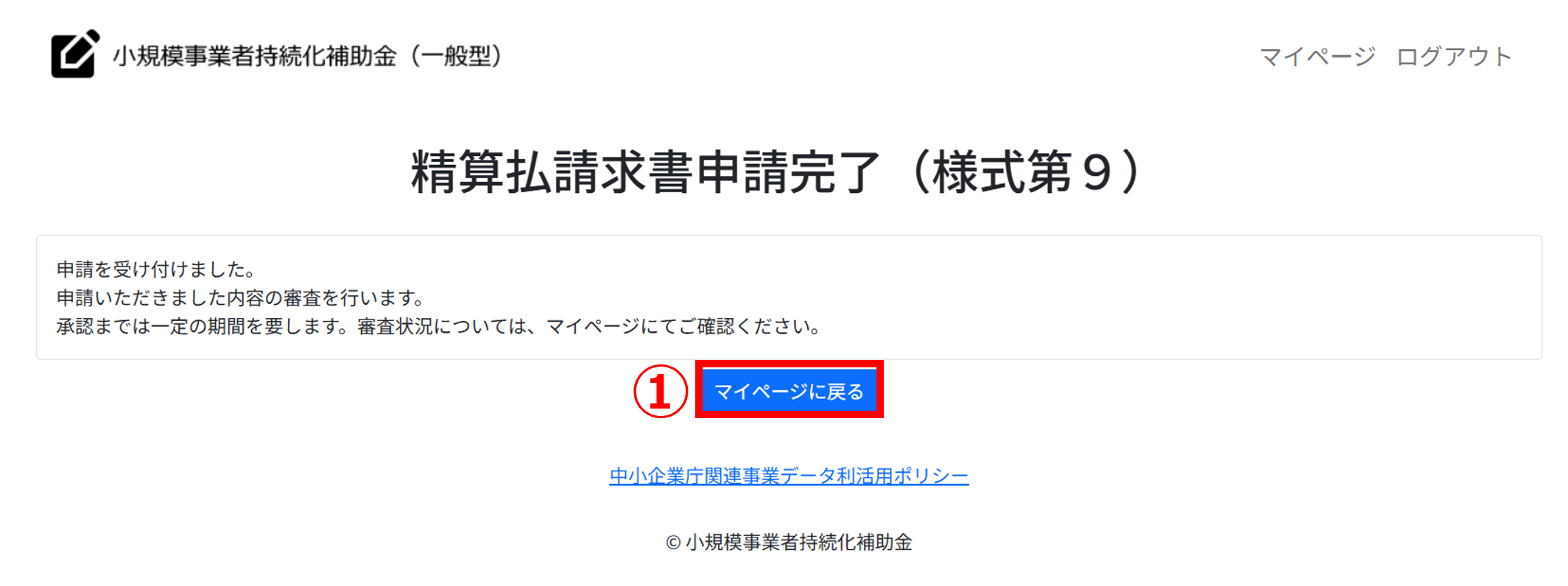
- ①「マイページに戻る」を押下してください。
★事務局から差戻しがあった場合の対応は、採択者向け情報のSTEP2 実績報告書提出についてより、実績報告書関係書類から該当公募回の下記PDFファイルをご覧ください。
・事業実施中以降の申請の手引き
お問い合わせ
地域・所轄がご不明な方
電子申請システムの操作に係る
お問い合わせ窓口(商工会地区)
申請内容やその他のお問い合わせ
リンク先から商工会名・所属地域を検索し、
各商工会の連絡先にお問い合わせください。